はじめに
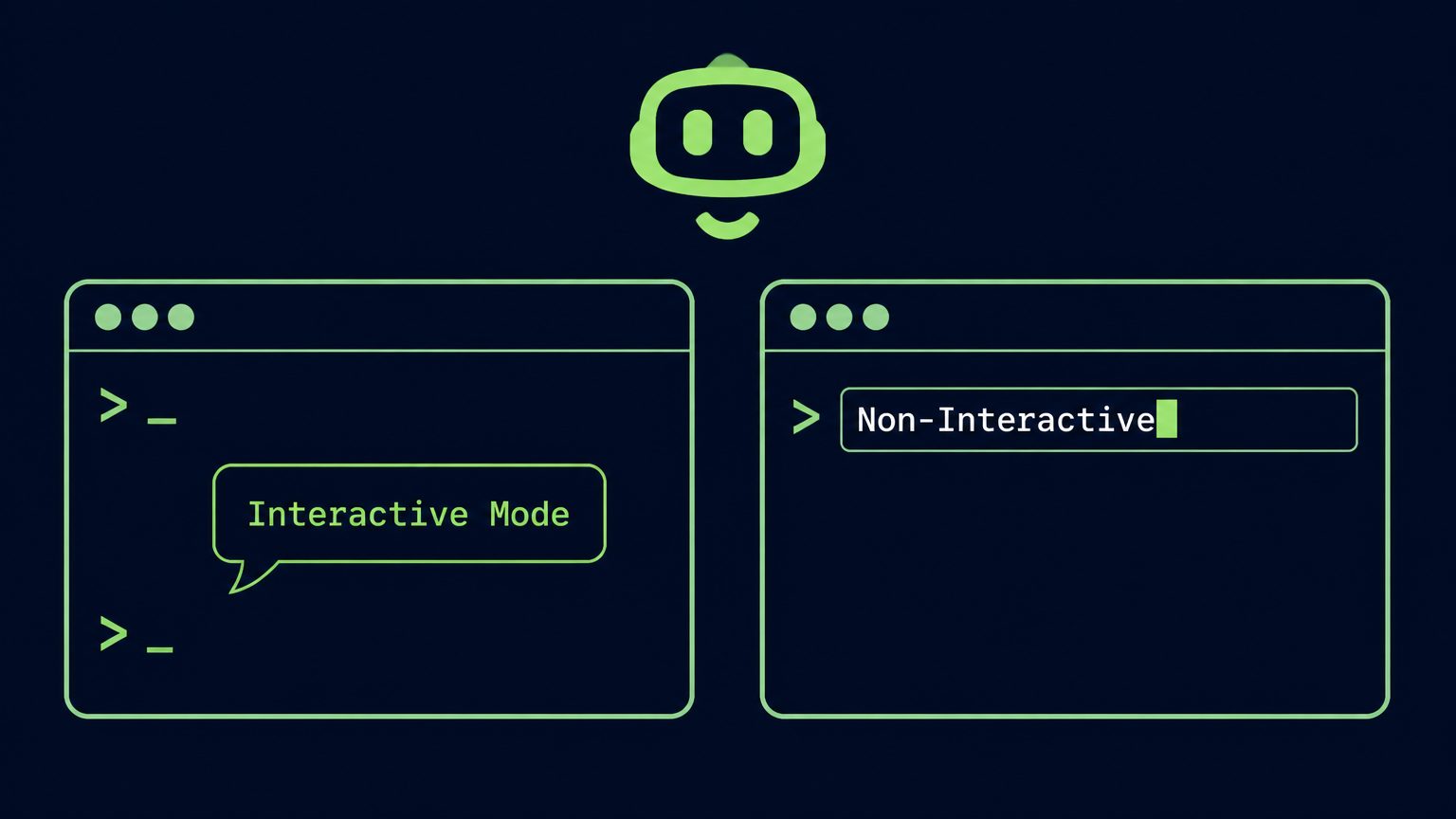
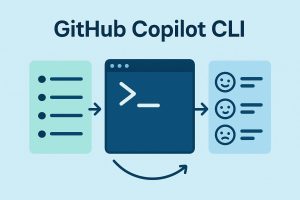
GitHub公式ブログが2026年4月30日、GitHub Copilot CLIビギナーズシリーズの第2回として、CLIの2つの操作モード「インタラクティブモード」と「非インタラクティブモード」を解説する記事を公開しました。本稿では、それぞれのモードの特徴・起動方法と、セッション再開機能について整理します。
参考記事
- タイトル: GitHub Copilot CLI for Beginners: Interactive v. non-interactive mode
- 著者: Kayla Cinnamon
- 発行元: GitHub Blog
- 発行日: 2026年4月30日
- URL: https://github.blog/ai-and-ml/github-copilot/github-copilot-cli-for-beginners-interactive-v-non-interactive-mode/
関連記事
要点
- GitHub Copilot CLIには「インタラクティブモード」と「非インタラクティブモード」の2つの操作モードが存在する
- インタラクティブモードはチャット形式で対話的に作業を進める方式であり、copilot コマンドで起動するデフォルトモードである
- 非インタラクティブモードは copilot -p に続けてプロンプトを渡す1回完結型の方式であり、シェルの作業フローを中断せずに素早く回答を得られる
- /resume コマンド(インタラクティブモード内)または copilot –resume(コマンドライン)で、過去のセッションに文脈ごと復帰できる
詳細解説
GitHub Copilot CLIビギナーズシリーズとは
GitHub Copilot CLI(コマンドラインインターフェース)は、ターミナルから直接 Copilot に質問したり、コード生成・プロジェクト操作を依頼したりできるツールです。GitHub は2026年4月からこのツールの入門シリーズ「GitHub Copilot CLI for Beginners」を公開しており、第1回ではインストールから初回プロンプトまでの基本的な始め方が解説されました。今回の第2回は、ツールの中核をなす2つの操作モードの違いに焦点を当てた内容です。
なお、本シリーズはブログ記事と YouTube 動画の両形式で提供されています。
インタラクティブモード:対話しながら作業を進める
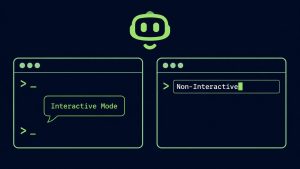
インタラクティブモードは、Copilot との往復のやり取りを前提とした チャット形式の操作スタイルです。copilot と入力して Enter を押すとこのモードに入り、これが CLI のデフォルト動作です。
起動手順は以下の通りです。
- ターミナルで copilot と入力し、Enter を押す
- フォルダへのアクセス許可(trust this folder)を求められる場合があるため、許可する
- 質問や依頼をプロンプトとして入力する(例:「このプロジェクトをローカルで実行するには?」)
- Copilot の回答を確認し、必要であれば続けて追加質問や別の依頼を投げかける
- 「実行してもらえますか?」のように依頼すると、Copilot がプロジェクトを解析してサーバー起動なども代行する
# インタラクティブモードの起動
copilot
一つのセッション内で質問・確認・追加依頼を繰り返せるため、要件が曖昧な段階からの探索的な作業や、複数ステップにわたる実装作業に向いています。
非インタラクティブモード:ワンショットで素早く回答を得る
非インタラクティブモードは、1回の入力で完結するインライン型の操作スタイルです。セッションを立ち上げることなく、コマンドラインにプロンプトを直接渡して即座に回答を受け取ります。
起動手順は以下の通りです。
- 通常のコマンドライン(インタラクティブモード中の場合は一度 exit する)で作業していることを確認する
- copilot -p に続けてプロンプトを入力する
- Copilot がプロジェクトファイルを参照し、回答を返す
- 回答を受け取ったら、そのままターミナルの作業フローに戻る
# 非インタラクティブモードの例
# リポジトリの概要と主要フォルダ構成を要約させる場合

copilot -p "Quickly summarize what this repository does and the key folders."
GitHub Blog では、このモードが「リポジトリの要約、コードスニペットの生成、自動化ワークフローへの組み込み」に適していると説明されています。CI/CD パイプラインやシェルスクリプトの中に組み込む場合も、このモードが実用的だと考えられます。
セッションの再開:前回の文脈を引き継ぐ
インタラクティブモードには、過去のセッションを文脈ごと復元する セッション再開機能が備わっています。長時間にわたる作業を中断した後に続きから始めたい場合に便利です。
# インタラクティブモード内でセッション一覧から選択して再開する
/resume

# コマンドラインから直接セッション選択画面を起動する
copilot --resume
/resume はインタラクティブモードのセッション中に入力するスラッシュコマンドで、過去のセッション一覧が表示され、任意のセッションを選んで再開できます。copilot –resume はターミナルから直接セッション選択画面に入るオプションで、どちらも同じ目的に使えます。
2つのモードの使い分け
GitHub Blog では「インタラクティブモードは探索的・継続的な作業に、非インタラクティブモードはすでに何が必要かが分かっているときの素早い作業に」という使い分けが示されています。
具体的には、以下のような場面での使い分けが考えられます。
- インタラクティブモードが向く場面:初めて触るプロジェクトの把握、設計の相談、複数ステップにわたるリファクタリング作業
- 非インタラクティブモードが向く場面:特定ファイルの要約、定型的なコードスニペット生成、スクリプトや自動化フローへの組み込み
どちらを使うかは作業の性質によって変わるため、両方を把握しておくことで柔軟に対応できると思います。
まとめ
GitHub Copilot CLI には、対話的に作業を進める「インタラクティブモード」と、1回完結で素早く回答を得る「非インタラクティブモード」があります。用途に応じて使い分けることで、ターミナル作業の効率が上がると考えられます。シリーズは今後もスラッシュコマンドや MCP サーバー連携の解説が予定されており、引き続き注目したいところです。