はじめに
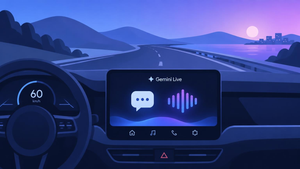
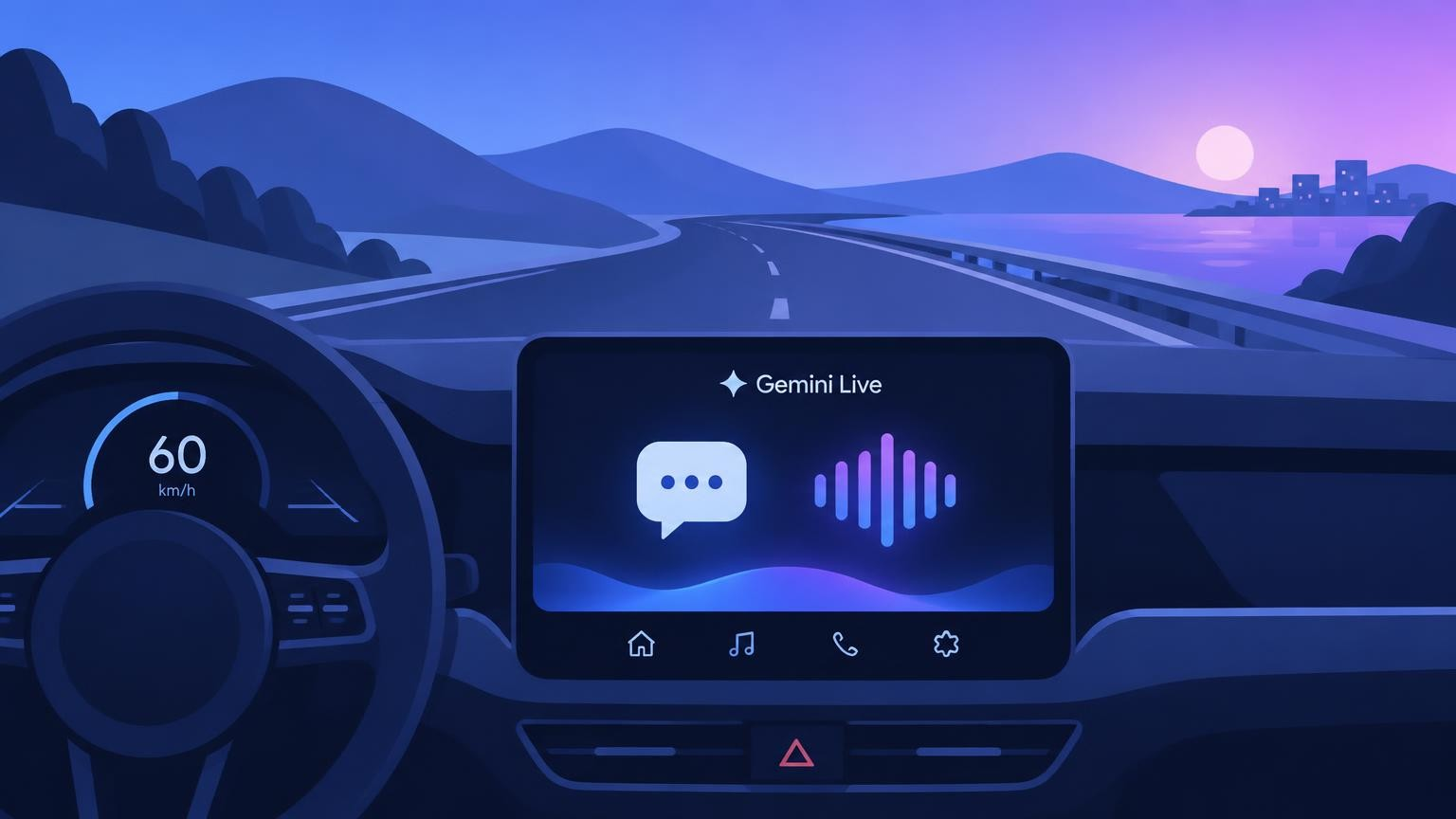
Googleは2026年11月11日、GeminiアプリのApple CarPlay対応を発表しました。iPhoneユーザーは車の画面からGemini Liveを呼び出し、ハンズフリーで会話できます。ここでは、運転中にできることと使い始める条件、使う際の注意点を整理します。
参考記事
- タイトル: Talk it through with Gemini, now on Apple CarPlay
- 著者: Karan Daryanani
- 発行元: Google
- 発行日: 2026年11月11日
- URL: https://blog.google/innovation-and-ai/products/gemini-app/gemini-on-apple-carplay/
要点
- GoogleはGeminiアプリをApple CarPlayに対応させ、車の画面からGemini Liveとハンズフリーで会話できるようにした。
- 予定の確認、Gmailの要約や返信の相談、周辺スポット探し、プレゼンの練習などに使える。
- 車内での会話は、iPhoneのGeminiアプリに自動で同期される。
- iOSのGeminiユーザー全員を対象に、Gemini Liveの対応言語すべてで世界展開が始まっている。
詳細解説
Gemini LiveがCarPlayの画面から使えるように
Googleによると、数百万人にのぼる人々が、毎日の通勤で平均1時間ほど運転しています。音声アシスタントはこれまで、音楽の再生や帰り道の案内など短い操作で役立ってきました。Googleは、運転中の静かな時間を、情報の確認や準備、考えごとに使える時間ととらえています。
GeminiはすでにAndroid Autoと、Googleを搭載した車(Google built-in)で使えます。今回はそれに続き、GeminiアプリがApple CarPlayに直接対応しました。iOSユーザーは車のディスプレイから、Gemini Liveと自然な流れで会話できます。手はハンドルに、視線は道路に向けたまま使うハンズフリー操作が前提です。
Gemini Liveは、Geminiと声でやり取りを続けられる対話モードです。一問一答で終わる音声コマンドと違い、話の流れを保ったまま質問を重ねられます。CarPlayは、iPhoneを車につなぐと、車載ディスプレイで対応アプリを使えるAppleの仕組みです。Androidで先に始まった車内での使い方が、iPhoneにも広がった形です。
前回の続きからも、新しい話題からも始められる
Googleは、CarPlay版Geminiを、気が散る要素を抑えた会話の相棒として設計しました。CarPlay画面やサイドレールのGeminiアイコンをタップすると、最近の会話の続きから話せます。新しい会話を始めることもできます。
会話は自分のペースで進められます。具体的には、次のような話し方に対応しています。
- 話の途中で割り込み、細かな条件を付け足す
- 話題を途中で切り替える
- 高速道路の出口を確認するときなど、運転に集中したい場面で会話を止める
サイドレールは、CarPlay画面の端に並ぶアイコンの列です。運転中は、合流や出口の確認で会話から注意が離れる場面があります。会話を止めても続きから再開できるため、急いで話し切る必要はありません。相手の発話中に割り込める仕組みは、音声対話の分野でバージイン(barge-in)と呼ばれます。
運転中にできる4つの使い方
Googleは、通勤やドライブ旅行の時間を有効に使う方法として、4つの使い方を挙げています。話しかけ方の例は、Googleの英語の例を日本語に置き換えたものです。
- 1日の準備をする:朝の通勤で今日の予定を確認し、最初の会議に備えられます。カレンダーの内容や、次の予定に向けた出発時刻を尋ねられます。到着前に、話したい内容を声に出して整理することもできます。
- 話しかけ方の例:「今日の予定はどうなっている?」「10時のデザインチームとの打ち合わせの準備を手伝って」
- 受信トレイを声で確認する:GeminiはGmailやGoogleカレンダーなど、Google Workspaceのアプリと連携します。その日のデイリーブリーフを頼んだり、未読メールを確認したりできます。長いメールスレッドの要約や、短い返信の相談も声だけで行えます。
- 話しかけ方の例:「今日のデイリーブリーフを教えて」「未読メールをまとめて、SarahのQ4予算のスレッドを要約して」
- 周辺のお店や名所を調べる:向かう先で、さっと昼食をとれる店を探せます。地元の名所の由来を尋ねることもできます。
- 話しかけ方の例:「オースティンのダウンタウンで、出入りしやすく、さっと食べられるランチの店は?」
- アイデア出し・リハーサル・学習:静かな車内は、考えを声に出すのに向いた場所です。Gemini Liveを相談相手にして、プレゼンの練習や、難しい話し合いの準備ができます。気になっていた複雑なテーマを、かみ砕いて説明してもらうこともできます。
- 話しかけ方の例:「Q4の提案をロールプレイしよう。懐疑的なVP役で、私の戦略に反論して」「全固体EVバッテリーの仕組みを、やさしく説明して」
メールや予定を扱う使い方は、GeminiがGmailやGoogleカレンダーなどGoogle Workspaceのアプリと連携していることで成り立っています。
ロールプレイでは、Geminiに相手役を指定するのがポイントです。例のように「懐疑的なVP役」と役割と態度を伝えると、反論を受けながら練習できます。営業提案や面談の準備など、相手の反応を想定したい場面で使えます。
車内の会話はiPhoneに自動で同期される
CarPlayでの会話は、iPhoneのGeminiアプリに自動で同期されます。要約やメモ、アイデア出しの内容は、駐車した時点でチャット履歴に残っています。
運転中はメモを取れないため、話した内容を後から読み返せることがこの同期の役割です。移動中に考えた提案の骨子を、到着後に資料作りへ回すといった流れが作れます。業務の話をする場合は、会話がGoogleアカウントの履歴に残る点も意識しておくと安心です。
提供範囲と始め方
Googleによると、CarPlay版Geminiは2026年11月11日から世界で順次提供が始まっています。対象はiOSのGeminiユーザー全員で、Gemini Liveが対応する言語すべてで使えます。日本語でGemini Liveを使えている環境なら、対象に含まれるとみられます。
使い始めるまでの流れは次のとおりです。
- iPhoneのGeminiアプリを最新版に更新する
- Geminiアプリにマイクの使用を許可する
- iPhone上でGemini Liveを少なくとも1回使っておく
- 次にiPhoneを車につないだら、CarPlay画面のGeminiアイコンをタップする
- 新しい会話を始めるか、最近の会話の続きを選ぶ
マイクの許可は、iOSの「設定」アプリでGeminiを開くと確認できます。手順3は見落としやすいため、乗車前にiPhoneでGemini Liveを一度試しておくと確実です。順次提供のため、更新直後はアイコンが表示されない可能性があります。CarPlay対応にあたっての追加料金は公表されていません。
運転中に使う前に押さえたい点
ハンズフリーで使えても、会話そのものには注意力を使います。実際に使う前に、次の点を押さえておくと安心です。
- 運転を最優先にする:合流や右左折の前後は、会話を止めて運転に集中してください。各地域の交通ルールにも従ってください。
- 返信は短い内容に絞る:長いメールの作成は、駐車後にiPhoneで仕上げるほうが確実です。
- 要約は後で原文を確認する:生成AIの要約は細部を落とすことがあります。重要なメールは、駐車後に本文も確認してください。
- 仕事用アカウントの設定を確かめる:Google Workspaceの業務アカウントでは、管理者の設定でGeminiの利用範囲が決まる場合があります。会社のアカウントで使う場合は、事前に管理者へ確認してください。
まとめ
GeminiのApple CarPlay対応で、iPhoneユーザーも運転中にGemini Liveと会話できるようになりました。予定やメールの確認、提案の練習を声だけで進め、内容は後でiPhoneで見返せます。通勤時間を準備や考えごとに使いたい人には、試す価値がありそうです。