はじめに
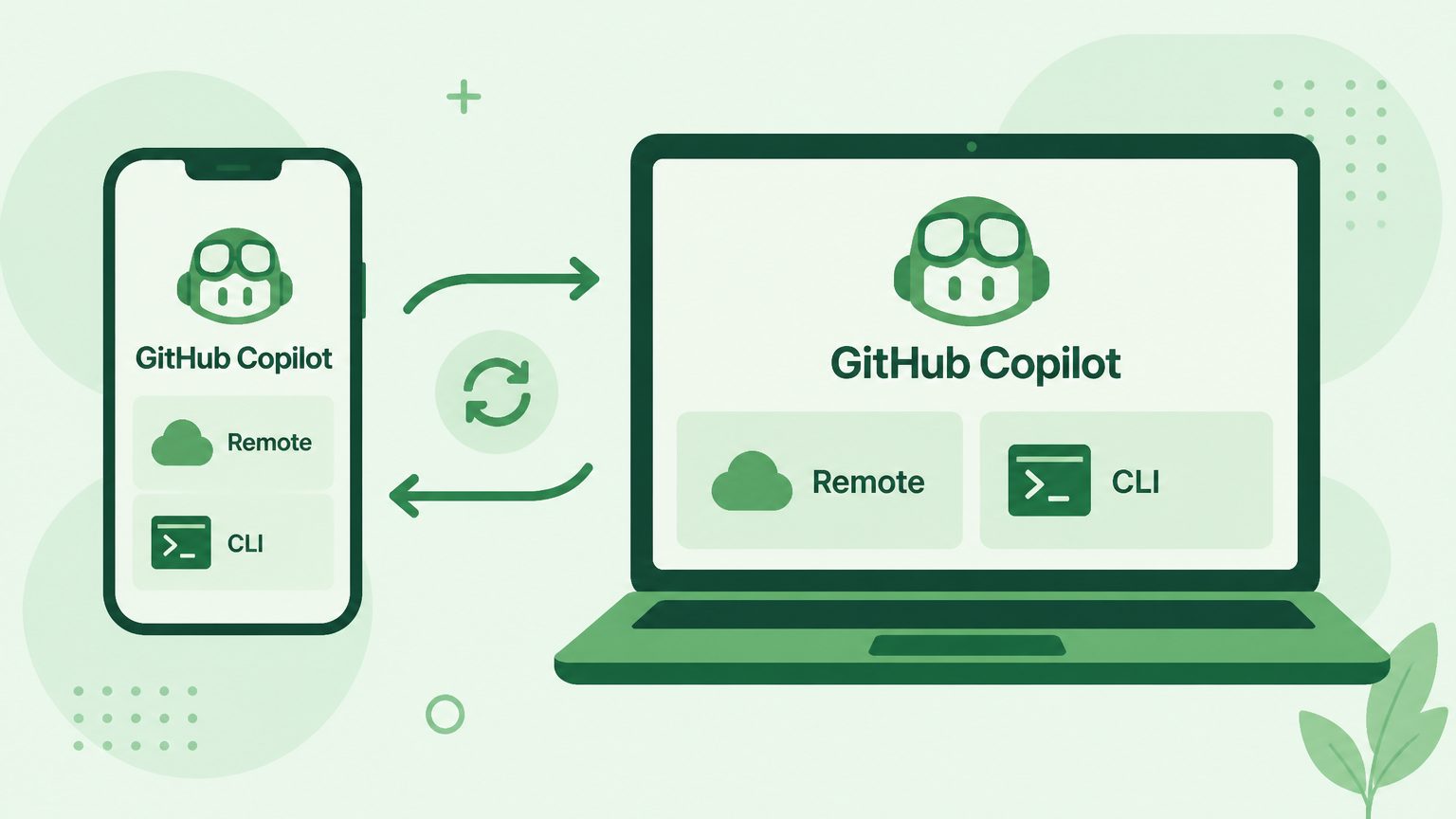
GitHubは2026年5月18日、GitHub Copilot CLIのセッションをスマートフォンやブラウザからリモート操作できる「リモートコントロール」機能の正式リリース(GA)を発表しました。本稿では、この機能の概要と主な使い方、対応環境について解説します。
参考記事
- タイトル: Take your local GitHub sessions anywhere
- 著者: Candy Ho、Ellie Bennett
- 発行元: GitHub Blog
- 発行日: 2026年5月18日
- URL: https://github.blog/news-insights/product-news/take-your-local-github-sessions-anywhere/
関連記事
要点
- GitHub Copilot CLIのリモートコントロール機能が、github.comおよびGitHub Mobileアプリで正式リリース(GA)となった
- VS CodeまたはCLIで開始したセッションに /remote on コマンドを実行するだけで、ウェブ・モバイルへの転送が可能である
- 実行中のセッションへのリアルタイム監視、追加指示の送信、権限リクエストの承認・却下がどのデバイスからも行える
- VS CodeおよびJetBrains IDEへのリモートコントロール対応も同時に開始された
- セッションはデフォルトで非公開であり、本人のみが参照・操作できる
詳細解説
リモートコントロールとは何か
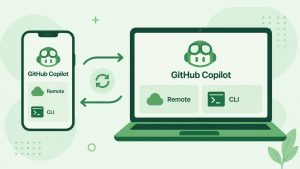
GitHubによれば、開発者はVS CodeやCLIでCopilotのエージェントセッションを開始した後、/remote on コマンドを実行するだけで、そのセッションをgithub.comまたはGitHub Mobileアプリから参照・操作できるようになります。最新のGitHub Copilot CLIまたはVS Code用GitHub Copilotを使用している場合、新たなインストールは不要です。
これまでは、モジュールのリファクタリング・テストのデバッグ・新機能のスキャフォールディングといった複数のエージェントセッションを並行して走らせていても、デスクを離れた瞬間にすべての進捗が見えなくなるという課題がありました。今回のGA対応は、その状況を変えるものだと言えます。GitHub Copilot CLIの基本的な使い方についてはこれまでも取り上げてきましたが、今回の機能はその延長線上にある「どこからでも続けられる」開発体験の実現と位置づけられています。
3つのコア機能
GitHubの発表では、リモートコントロールの主要機能として以下の3点が説明されています。
リアルタイム監視: セッションをどのデバイスからも開き、Copilotが調査していること・読み込んでいるファイル・加えている変更・実行しているコマンドをリアルタイムで確認できます。
セッションの途中介入: 実行中のセッションに対して自然言語で追加指示を送ることができます。エージェントが想定外の方向に進んでいる場合は修正指示を、タスクの範囲を広げたい場合は変更指示を送ることが可能です。権限リクエストの承認・却下もリモートから行えます。
フルワークフローの完結: Copilot CLIでプランニングとスキャフォールディングを行い、GitHub Mobileへ転送して進捗を確認しながら、プルリクエストの作成・レビュー・マージまでをスマートフォン上で完結できます。一連の開発フローを1つの継続したワークフローとして体験できる点が、今回の機能の特徴と言えます。
対応環境とプライバシー
GitHubによれば、今回の正式リリースはVS CodeとJetBrains IDEへのリモートコントロール拡張も含みます。対応範囲はリポジトリを持つプロジェクトだけでなく、リポジトリを持たないディレクトリにも及ぶため、作業環境を問わず利用できます。
プライバシー面では、セッションはデフォルトで非公開となっており、本人以外には参照・アクセスできない設計です。GitHub Mobileは Apple App StoreまたはGoogle Play Storeからダウンロードまたは更新することで利用できます。
GitHubはこの機能を「エンドツーエンドのエージェント型開発プラットフォームへの一歩」と表現しています。AIエージェントが複数タスクを並行して処理するようになった現在、マルチデバイスで途切れなく続く開発ワークフローという方向性は、今後の開発環境の標準的な姿に近づいていくと思います。
まとめ
GitHub Copilot CLIのリモートコントロール機能がGAとなり、スマートフォンやブラウザからセッションの監視・操作・PRマージまでが完結できるようになりました。CLIの各操作モードについてはインタラクティブと非インタラクティブの使い分けもあわせてご覧いただければと思います。