はじめに
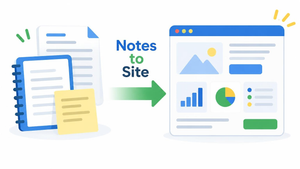
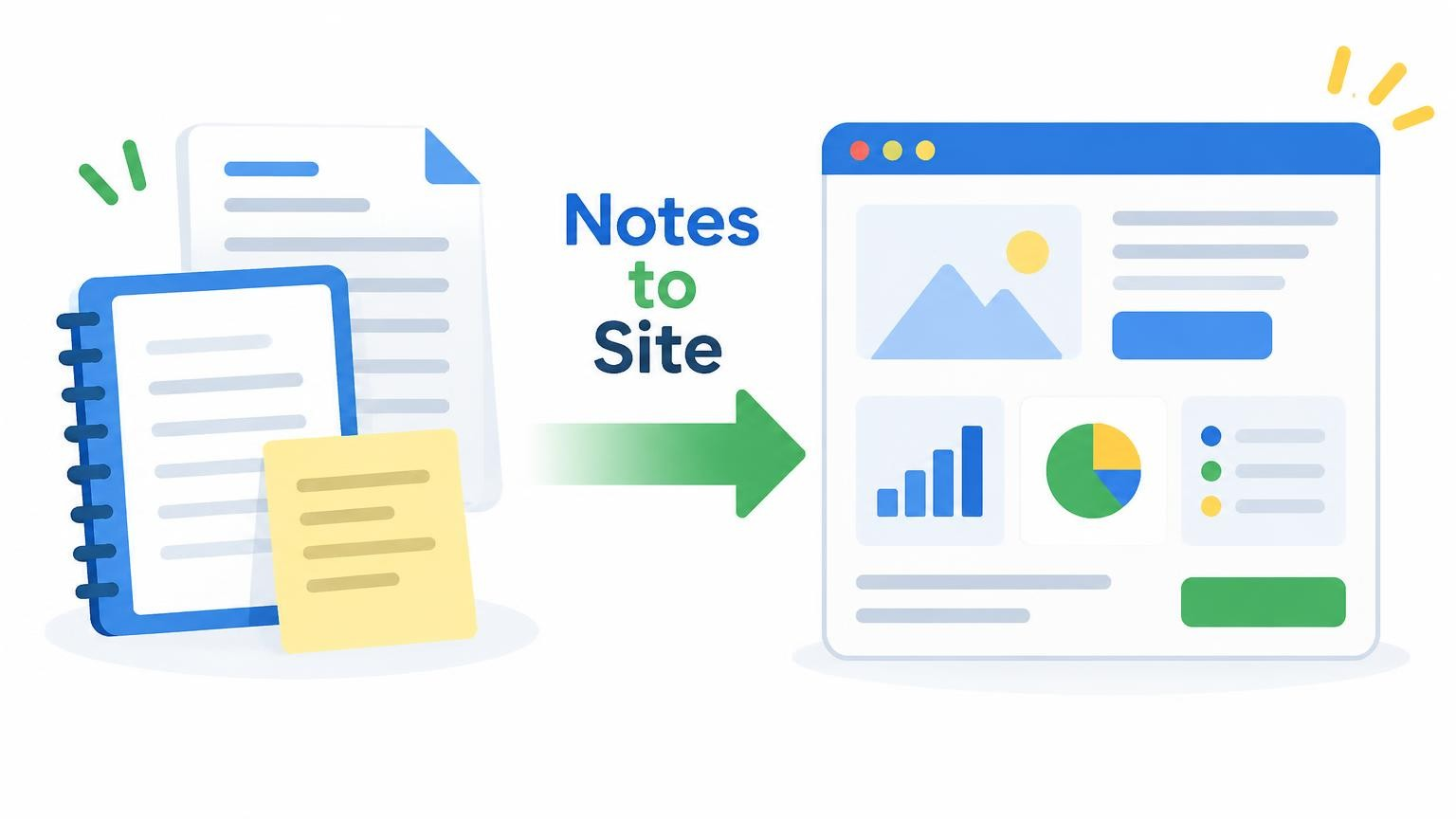
Googleは2026年11月16日、Gemini Notebookに、読み込んだ資料をもとに操作できるWebサイトを作る機能を追加しました。チャットで「make me a site」と頼むだけで、解説ページやダッシュボードを作れます。本稿では、その使い方と活用のポイントを整理します。
参考記事
- タイトル: Transform notes, research, and sources into interactive sites with Gemini Notebook.
- 著者: Maria Ines Aranguren(Google Labs)
- 発行元: Google(The Keyword)
- 発行日: 2026年11月16日
- URL: https://blog.google/innovation-and-ai/products/gemini-notebook/interactive-sites/
関連記事


要点
- Gemini Notebookが、読み込んだ資料(ソース)をもとに、操作できるインタラクティブなサイトを作れるようになった
- チャットで「make me a site」と入力し、作りたいものを説明するだけで生成できる
- 用途の例として、試験対策用の解説(周期表や歴史年表など)、データを探索するダッシュボード、タスクと期限を管理するトラッカーが挙げられている
- 完成したサイトは新しいタブで開いて操作したり、他の人と共有したりできる
- 18歳以上のGemini Notebookユーザー(Google Workspaceの契約者を含む)向けに、Web版で世界的に順次提供が始まり、モバイルアプリにも近日対応予定である
詳細解説
資料を「読む」から「操作して理解する」へ
Gemini Notebookは、アップロードした資料をもとにAIが質問に答えたり要約したりするサービスです。7月に、それまでのNotebookLMから現在の名称に改称されました。
Googleの発表によれば、今回の機能で、読み込んだ資料を操作できるサイトに変換し、複雑な情報をすばやく理解できるようにしたとのことです。文章で要約を読むだけでなく、ボタンを押したり項目を切り替えたりしながら内容を確かめられる点が新しいところです。
使い方
使い方はシンプルで、次の流れになります。
- Gemini Notebookのチャットに「make me a site」と入力し、仕事や学習で作りたいものの説明を添える
- サイトが作られたら「Open in a new tab(新しいタブで開く)」を選んで操作する
- 必要に応じて、作ったサイトを他の人と共有する
Googleは、作れるものの例として次の3つを挙げています。
- 試験対策用のビジュアル解説: 操作できる周期表や、歴史の年表など
- データを探索するダッシュボード: 四半期の売上実績など
- プロジェクト管理用のトラッカー: タスクと期限の整理
提供状況
この機能は、Gemini Notebookの18歳以上のユーザーを対象に、Web版で世界的に順次提供が始まっています。Google Workspaceの契約者も対象で、モバイルアプリにも近日対応する予定です。
活用のポイントと注意点
本稿としては、資料から「読むもの」だけでなく「触れるもの」を作れるようになった点に、学習や社内共有での使いどころがあると受け止めています。たとえば、研修資料を年表やクイズ形式のページにしたり、売上データを部署内で共有するダッシュボードにしたりといった使い方が考えられます。プログラミングの知識がなくても、一言の指示で形にできる点は、中小企業や教育現場にとって試しやすい入り口になると思います。
一方で、生成されたサイトの内容は、もとの資料とAIの解釈にもとづいています。数値や年代などは、共有する前にもとの資料と照らし合わせて確認することが大切です。また、社外の人と共有する場合は、サイトに含まれる情報が公開してよいものかどうかも確かめておく必要があると考えられます。
まとめ
Gemini Notebookで、資料をもとに操作できるサイトを一言で作れるようになりました。学習用の解説やデータのダッシュボードなど、資料の活かし方が広がります。共有前の内容確認は欠かせません。利用時の上限については、利用上限の仕組みを解説した記事もあわせてご覧ください。