はじめに
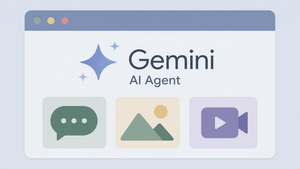
Googleは2026年9月10日、Gemini アプリのWindows版を公開しました。キーボードショートカットひとつで、作業中の画面上からいつでもAIの支援を呼び出せる新しいデスクトップアプリです。本稿では、この発表内容をもとに、Gemini for Windowsの主な使い方と特徴について解説します。
参考記事
- タイトル: The Gemini app is now available for Windows
- 著者: Erin Pettigrew
- 発行元: Google(The Keyword)
- 発行日: 2026年9月10日
- URL: https://blog.google/innovation-and-ai/products/gemini-app/gemini-app-now-on-windows/
関連記事

要点
- Googleは2026年9月10日、Gemini アプリのWindows版を公開した。対応OSはWindows 10および11である。
- キーボードショートカット「Alt + Space」を押すと、作業中の画面の上からいつでもGeminiを呼び出せる。
- 専用のワークスペースでは、AIエージェント「Gemini Spark」への作業の委任や、GmailやGoogleドライブの情報を用いた資料作成が可能である。
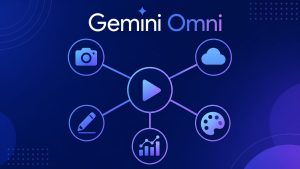
- 画像生成モデル「Nano Banana」や動画生成機能「Gemini Omni」を使い、デスクトップ上で画像・動画を直接作成できる。
- アプリは軽量設計で、gemini.google/desktopから無料でダウンロードできる。
詳細解説
ショートカットひとつで作業を止めない
Googleによれば、Gemini for Windowsの基本的な使い方は「Alt + Space」のキーボードショートカットです。PC上でどんな作業をしていても、このショートカットを押すだけで作業中の画面の上にGeminiを呼び出せます。ドキュメントの内容を素早く事実確認したり、プレゼンテーション用のタイトル案をいくつか出してもらったりした後、すぐに元の作業へ戻れる設計になっています。
こうした「今の作業画面を離れずに呼び出す」仕組みは、チャット画面をブラウザで別途開く従来のAI利用スタイルと比べて、作業の切り替えコスト(コンテキストスイッチ)を抑えやすい点が特徴だと考えられます。
専用ワークスペースとGemini Spark
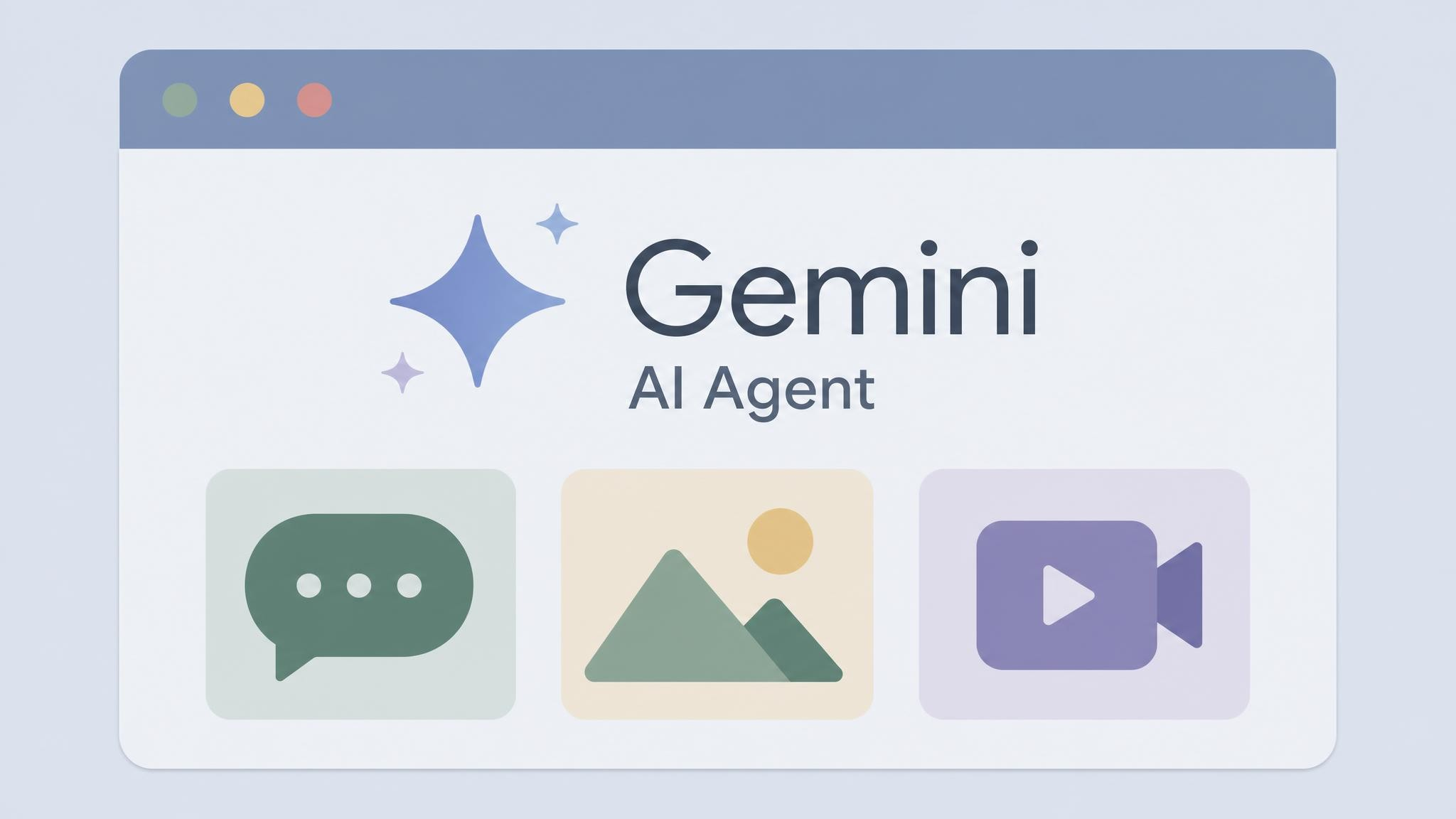
アプリ内には、これまでブラウザ版などで利用していたGeminiの機能一式に加えて、専用のワークスペースが用意されています。Googleは、複数の手順を要するタスクを24時間365日稼働するパーソナルAIエージェント「Gemini Spark」に任せたり、GmailやGoogleドライブから情報を直接取得してプロジェクトの要約資料を作成させたりできるとしています。
業務で使うファイルやメールが分散しがちな環境では、こうした横断的な情報取得を1つの窓口から行えることが、資料作成にかかる手間を減らす一助になると考えられます。
画像・動画の生成もデスクトップから
Gemini for Windowsでは、画像生成モデル「Nano Banana」を使ってプレゼンテーション用の画像を作成したり、動画生成機能「Gemini Omni」を使って高品質な動画を作成したりすることも、デスクトップ上でまとめて行えます。Googleは、これらの機能を「1つの便利な場所」で完結させられる点を利点として挙げています。
テキスト・画像・動画の生成を単一のアプリ内で行き来できる構成は、資料作成のたびに複数のツールを切り替える手間を減らす方向性だと言えます。
提供状況と注意点
Gemini for Windowsは、PCの動作を重くしない軽量設計とされており、本日よりWindows 10および11向けに世界各国で提供が始まっています。アプリはgemini.google/desktopからダウンロードできます。なお、Gemini SparkやGemini Omniなどの一部機能はGoogle AIのサブスクリプション契約が必要で、利用可能な地域や年齢制限(18歳以上)が設けられている点には注意が必要です。
Googleは今回のリリースを「Windows向けデスクトップ機能の始まり」と位置づけており、今後もネイティブなデスクトップ機能が順次追加される見込みです。
まとめ
Gemini for Windowsは、ショートカット呼び出し・専用ワークスペース・画像動画生成をひとつのデスクトップアプリに統合したツールです。macOS版の音声操作機能についても過去記事で紹介していますので、あわせてご覧いただければと思います。