はじめに
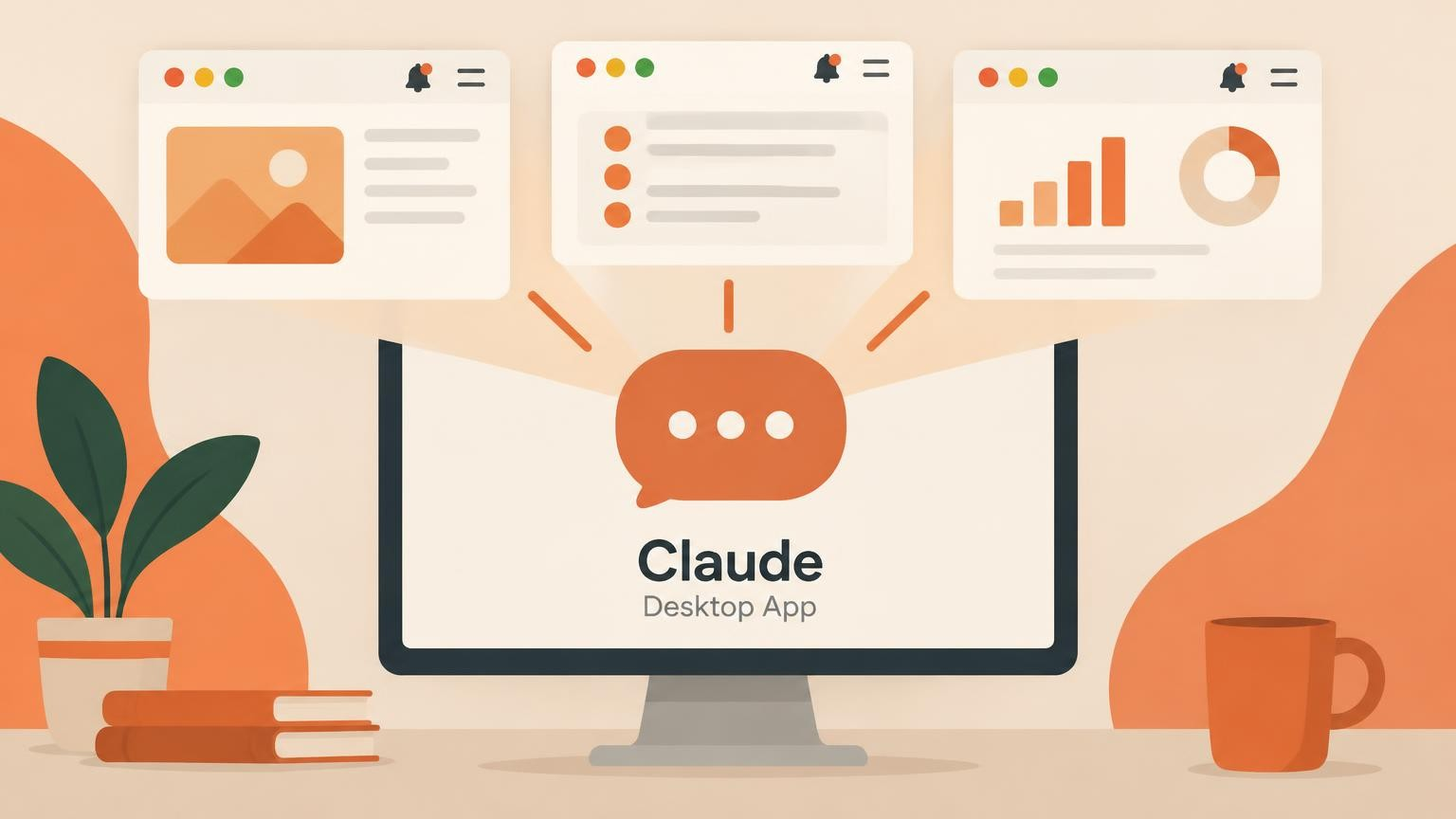
Anthropicは2026年11月24日、新機能「Install as app」を発表しました。Claudeのアーティファクトを、MacやWindowsのデスクトップアプリとしてインストールできる機能です。Claude for MacとWindowsでベータ提供が始まっています。この記事では、機能の中身と権限の仕組み、始め方を整理します。
参考記事
- タイトル: Turn artifacts into Mac and Windows apps
- 発行元: Anthropic
- 発行日: 2026年11月24日
- URL: https://claude.com/ja/resources/articles/install-as-app
関連記事
要点
- Claude for MacとWindowsで、アーティファクトをデスクトップアプリにする「Install as app」のベータ提供が全プランで始まっている。
- インストールしたアプリは専用アイコンと独立したウィンドウで開き、Claudeやコネクタを利用できる。元のアーティファクトを編集すると自動で更新される。
- 権限は「既定」「アプリ権限」「フルコンピューターアクセス」の3段階で、アプリごとに設定する。
- フルアクセスを付与できるのは自作アプリと、Team・Enterpriseでは組織内のメンバーが作ったアプリに限られる。
- HIPAA対応の組織とハイブリッド導入では利用できず、Claude Docs、Slides、Sheetsなど一部のアーティファクトはインストールできない。
詳細解説
「Install as app」とは何か
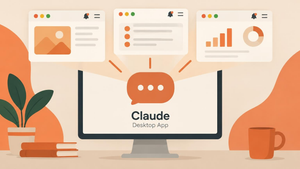
アーティファクトは、Claudeとの会話の中で作られるグラフやWebページ、小さなツールなどの成果物です。Anthropicによると、今回の機能でアーティファクトからデスクトップアプリを作り、実行し、共有できるようになりました。
インストールしたアプリは専用のアイコンを持ち、Claudeの画面の中ではなく独立したウィンドウで開きます。他の人と共有でき、パソコンを操作する前には利用者の許可を求めます。どこまで許すかは利用者が選べます。
各アプリは、アプリの中からClaudeを呼び出せるほか、利用者のコネクタも使えます。コネクタは、Claudeをメールやカレンダーなどの外部サービスとつなぐ連携機能です。元のアーティファクトを編集すると、アプリも自動で更新されます。Anthropicは、知識労働者にとっても開発者にとっても、アプリの作成と保守が簡単になるとしています。
料金面では、アプリがClaudeに送るリクエストは契約プランの利用上限にカウントされます。
共有する成果物から、毎日使う道具へ
Anthropicは、機能の背景としてアーティファクトの使われ方の変化を挙げています。当初はグラフやWebページのように、作って共有する成果物でした。今では日々の業務の道具として使われており、次のような例が紹介されています。
- カレンダーとメールから定期的に情報を集める、会議準備用のページ
- その日に出荷すべき注文を管理するトラッカー
仕事で頼る道具なら、他のアプリと同じように開けて、対応が必要なときに知らせてくれるべきだというのがAnthropicの考え方です。
アーティファクトは、共有する成果物から日々の業務で使う道具へと使われ方が広がってきました。今回の機能は、そうして作ったツールをClaudeの画面から切り離し、普段のアプリと同じ場所に置けるようにする一歩と言えます。
インストールしたアプリでできること
インストールしたアプリは、通知を送ったり、Macのメニューバーや Windowsのシステムトレイに項目を追加したりできます。権限はアプリごとに選びます。TeamとEnterpriseでは、管理者が組織全体でアプリ権限とフルアクセスのオン・オフを切り替えられます。
Anthropicの社員は、この機能で次のようなアプリを作っています。
- Linnet:レイヤーに対応した本格的な画像編集ソフト
- Phosphor:映画のセットのような見た目のファイルマネージャー
- Sift:フォルダーのルールを設定し、Claudeを使ってファイルを整理し続けるツール
- Tern:Claudeが隣で手助けや解説をしてくれるターミナル(コマンドを入力してパソコンを操作する画面)
- Vitals:メニューバーやトレイからパソコンの動作状況を確認できるアプリ
このほか、社内エンジニアが作ったデモアプリ集も公開されています。画像編集やファイル管理のように、従来は専用ソフトが担ってきた領域まで例が広がっています。SiftやTernのようにアプリ内でClaudeを呼び出す使い方は、この機能ならではの例と言えます。
権限は3段階
権限には次の3段階があります。
- 既定(Default):ブラウザ上で動かす場合と同じことしかできません。
- アプリ権限(App permissions):Claudeが厳密に管理できる一般的な機能の利用を、アプリが求めることができます。常に最前面に表示されるウィンドウ、アプリの外でも反応するグローバルショートカット、通知などが該当します。
- フルコンピューターアクセス(Full computer access):プログラムの実行や、ファイルの読み取り・変更・削除を、毎回確認せずに行う許可をアプリが求めることができます。
許可はアプリの現在のバージョンにだけ適用されます。そのため、アプリが更新されるたびにClaudeが再度確認します。自分で編集した場合も同じです。ただし、アプリの一部が外部のWebサイトから読み込まれている場合、その部分は再確認なしに変わることがあります。
フルアクセスを与えられるのは、自分で作ったアプリだけです。TeamとEnterpriseでは、同じ組織のメンバーが作ったアプリも対象になります。Anthropicはインストール前にアプリを審査しないため、フルアクセスは信頼できるアプリだけに与えるよう呼びかけています。
実際の運用では、まず既定のまま使い、必要な機能が出てきた段階で権限を上げる進め方が良さそうです。外部サイトから読み込む部分は再確認の対象外です。フルアクセスを与えるアプリでは、外部からの読み込みがあるかを把握しておくと安心です。
始め方
新しくアプリを作る場合の流れは次のとおりです。
- 作りたいアプリの内容をClaudeに説明する
- アーティファクトとして動作を試す
- 「Install as app」をクリックする
パッケージ化や署名(作成者を証明し、改ざんを防ぐための電子署名)は不要です。アプリはClaudeのアカウントで動くため、APIキーも別のログインも要りません。
すでに使っているアーティファクトをアプリにする場合は、次の手順です。
- Claude for MacまたはWindowsを更新する
- 毎日使っているアーティファクトを開く
- 共有メニューから「Install as app」を選ぶ
通常、デスクトップアプリを配るにはインストーラーの作成や署名の準備が必要です。その工程を省けるため、チーム内の小さな業務ツールを手早く用意する用途に向いていると言えます。
提供範囲と利用条件
提供範囲と利用条件は次のとおりです。
- 全プランでベータ版として順次提供中
- HIPAA(米国の医療情報保護に関する法律)対応の組織と、ハイブリッド型の導入環境では利用不可
- Teamでは初期状態でオン、フルアクセスはオフ
- Enterpriseでは、オーナーが有効にするまでオフ
- アプリを開くには、オンラインでClaudeにサインインしている必要がある
- Claude Docs、Slides、Sheetsなど、一部のアーティファクトはインストール不可
オフラインでは開けないため、通信できない環境で使う道具には向きません。Enterpriseで使いたい場合は、まず組織のオーナーに有効化を相談する必要があります。また、アプリが頻繁にClaudeを呼び出す作りだと、その分だけプランの利用上限を消費します。権限の細かな仕様は今後変わる可能性もあるため、導入前に元記事で最新の内容を確認してください。
まとめ
「Install as app」により、Claudeのアーティファクトを独立したデスクトップアプリとして使えるようになりました。通知やメニューバーに対応し、権限は3段階で管理します。手軽に作れる反面、事前審査はないため、フルアクセスは自作や組織内の信頼できるアプリに絞るのが現実的です。ベータ期間中の改善にも注目です。