はじめに
Anthropicは2026年11月12日、新機能「Claude Meetings」のベータ版を発表しました。Claudeがビデオ会議に参加者として加わり、会話を聞きながら作業を進める機能です。提供範囲や料金、プライバシー面の設定とあわせて内容を整理します。
参考記事
- タイトル: Introducing Claude Meetings
- 発行元: Anthropic
- 発行日: 2026年11月12日
- URL: https://claude.com/ja/resources/articles/claude-meetings
要点
- ClaudeがGoogle Meetの通話に参加者として加わり、質問への回答や議事録の作成を行う
- 会議中にドキュメントやホワイトボードを作成し、招待されたメンバーが同時に編集できる
- ベータ版としてTeamプランとEnterpriseプランで順次提供が始まっている
- 社外の参加者がいる通話には既定で参加せず、音声は保存しない
- ベータ期間中はメモと文字起こしが無料で、作成物は2027年2月10日まで無料である
詳細解説
Claude Meetingsの概要
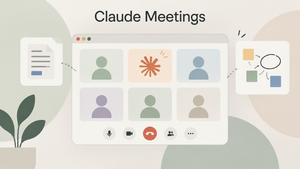
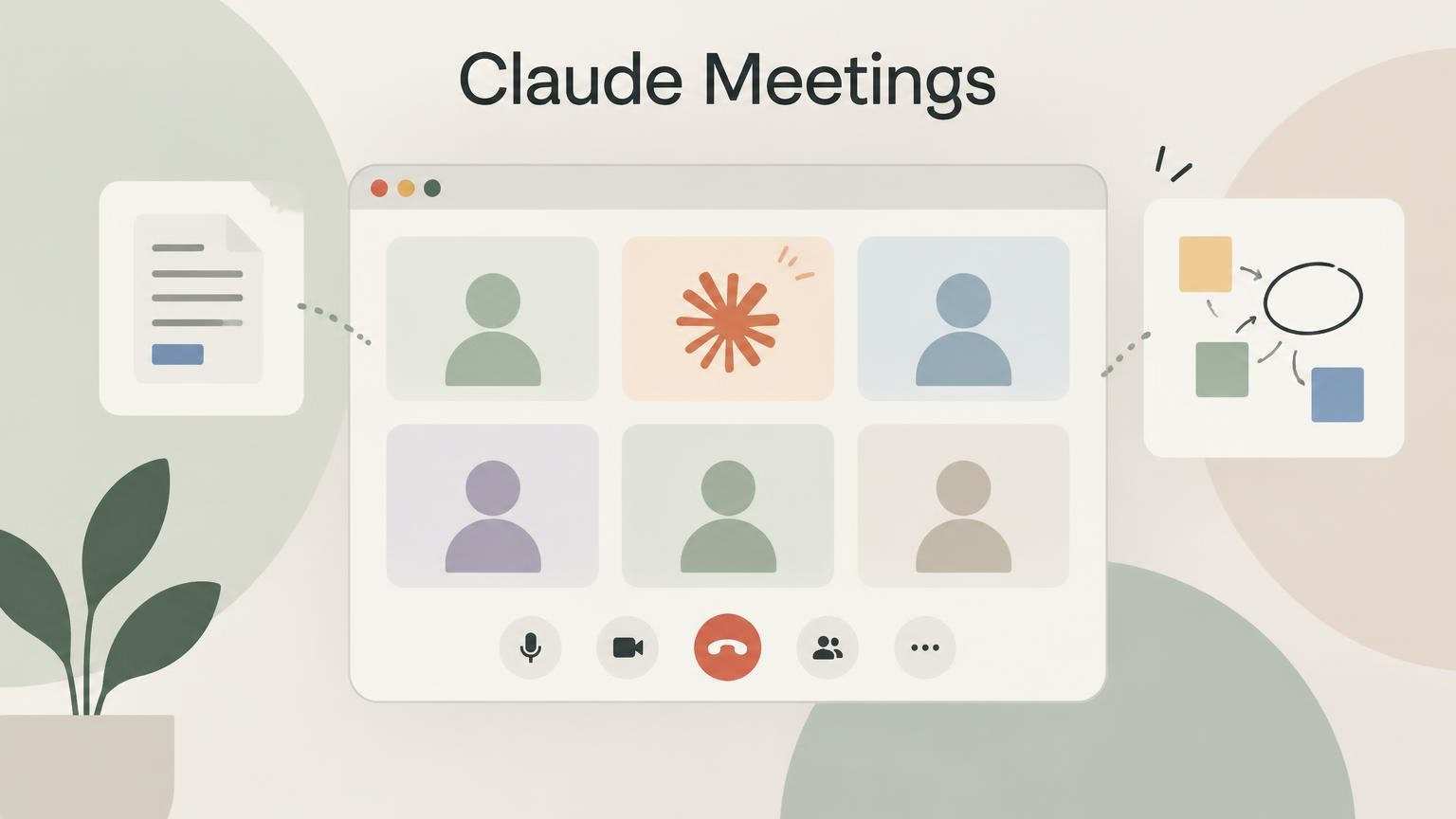
Anthropicによると、Claude Meetingsはビデオ会議にClaudeを加える機能です。Claudeは画面上に見える参加者として通話に入ります。会話の流れを追い、話している間に作業を始められる点が特徴です。
現在はベータ版で、TeamプランとEnterpriseプランで順次提供が始まっています。対応する会議ツールは、今のところGoogle Meetです。ほかのビデオ会議プラットフォームにも近く対応する予定です。
会議向けのAIツールは、文字起こしをもとに後から要約する使い方が中心でした。Claude Meetingsは記録に加えて、会議中に資料を作る役割まで担います。議事録係というより、作業を手伝う参加者に近い位置づけと言えます。
会議中にClaudeができること
参加者は、声に出すか会議のチャットに書き込むことでClaudeに質問できます。Claudeは既定では文字で回答します。主な役割は次のとおりです。
- 質問への回答:口頭またはチャットでの質問に、既定では文字で回答
- 接続ツールの利用:本人の許可を得たうえで、連携済みのツールから情報を取得
- 作成物の共同編集:ドキュメントやホワイトボードなどを会議中に作成し、招待メンバーが同時に修正
- 議事録の作成:メモとアクションアイテム(次に取り組むタスク)を書き出し、参加者が記録係を担う必要がない
接続ツールとは、コネクタなどでClaudeに連携させた外部サービスのことです。社内の資料や業務アプリをつないでおけば、会議中の調べものもClaudeに頼めます。記録係を置かずに済むため、少人数の会議でも全員が議論に集中しやすくなりそうです。
会議の流れの具体例
発表では、チームで顧客向けイベントを企画する場面を例に、使い方が紹介されています。流れを順に追うと次のようになります。
- 「Claude、この計画のドキュメントを作って」と頼むと、それまでの議論をまとめた文書ができます。招待メンバーは、話を続けながら計画を編集できます。
- 予算の話になり、参加者が昨年のイベント費用を尋ねます。Claudeは調べてよいか承認を求め、結果をチャットに投稿して今回の計画と比べます。
- スケジュールの話では、ホワイトボードにまとめるよう依頼します。チームはドキュメントと並行して日程を詰めていきます。
- 会議が終わる前に、チーム向けの振り返り(要約)の共有を頼みます。
- 通話後は、メモ、アクションアイテム、計画、ホワイトボードがclaude.aiの会議ページにまとまります。
この例のポイントは、議論と資料づくりが同じ時間に進むことです。会議後に誰かが議事録や計画書を清書する手間が減り、決定事項の共有も早まると言えます。
会議後の活用と外部ツールとの連携
通話が終わった後も、自分が参加した会議に戻ってClaudeに内容を質問できます。次の会議にClaudeを加える操作は、claude.aiのカレンダーから行えます。
Anthropicは外部ツールとの連携も進めています。提携先の例として、次のサービスが挙がっています。
- Gong
- Attention
- Granola
- Fireflies.ai
- Otter
これらの連携により、会議の文字起こしを、チームが普段使っているツールへ送れるようになる予定です。すでに議事録ツールや商談分析ツールを使っているチームでも、既存の運用を残したまま取り入れやすくなりそうです。
利用条件と提供範囲
Claudeが会議に参加するのは、誰かがClaudeを追加したときか、自動参加(auto-join)を有効にしているときです。プランや環境ごとの扱いは次のとおりです。
- Teamプラン:会議へのClaude招待が既定で利用可能。管理者がオフにできる
- Enterpriseプラン:管理者が組織全体、または一部に対して有効化する
- 対応プラットフォーム:現在はGoogle Meetのみ。ほかのプラットフォームは近日対応予定
ベータ期間中は、一部の組織では利用できません。対象外となる例として、次の構成が挙がっています。
- ゼロデータ保持(ZDR)を設定している組織
- HIPAA対応の構成をとっている組織
- 顧客管理の暗号鍵(CMEK)を使っている組織
ZDRは、入力したデータを提供側が保存しない取り決めです。HIPAAは米国の医療情報の保護に関する法律で、CMEKは暗号鍵を利用者側で管理する方式を指します。いずれもデータ管理の要件が厳しい組織向けの設定で、ベータ段階では慎重に対象外としているとみられます。
発表で対象とされているのはTeamとEnterpriseのみで、個人向けプランでの提供予定は公表されていません。地域ごとの提供時期や、日本語の会議での精度も公表されていません。具体的な設定手順は、Anthropicのヘルプセンターに掲載されています。
ベータ期間中の料金
Anthropicによると、ベータ期間中の料金の扱いは次のとおりです。
- メモと文字起こし:TeamプランとEnterpriseプランで無料
- 通話中の回答:無料。ただし接続ツールを使った回答は、プランの利用量にカウントされる
- ドキュメント、ホワイトボードなどの作成物:2027年2月10日まで無料
接続ツールを使う回答だけが利用量に数えられる点は、運用上の注意点です。会議中に調べものを多く頼むと、ほかの作業に使える枠が減る可能性があります。作成物の無料期間には、ベータ期間とは別に具体的な期限が設けられています。正式提供後の料金は公表されていません。
セキュリティとプライバシーの仕組み
Claudeは会議ごとに、claude.ai上へ専用のページを作ります。ページにはメモ、文字起こし、Claudeが作成したものがまとまります。招待された同じ組織のメンバーはこのページを閲覧でき、作成物も編集できます。ページから組織内のほかのメンバーへ共有することも可能です。
社外の参加者がいる場合の扱いは、次のとおりです。
- 既定では、社外の人が招待されている通話には参加しない
- 既定では、途中で社外の人が加わると退出する
- 管理者は、社外ゲストがいる通話への参加を許可できる
- 許可した通話では、チャットに通知を出すが、チャットでの返答はしない
- 許可した通話では、ゲストの発言もメモと文字起こしに含まれる
接続ツールの権限は、利用者ごとに管理されます。
- Claudeは各人の接続ツールを、その人の許可を得て使う
- 初回に確認があり、一度許可すれば以降も有効になる
- 現時点では、口頭での依頼のたびに、誰が話しているかを確認する
- 通話のチャットに投稿された回答は、参加者全員に見える
Claudeは参加すると参加者として表示され、チャットに通知を投稿します。保存されるのは文字起こし、要約、画面の内容を説明したテキストで、音声そのものは保存されません。口頭依頼のたびに話者を確認するのは、他人の権限でツールが使われるのを防ぐ仕組みとみられます。
導入前に確認しておきたい点
Anthropicは、参加者全員が文字起こしに同意しているか、事前に確かめるよう求めています。Claudeを会議に追加する前や、自動参加を有効にする前が対象です。
発表内容をふまえると、導入時は次の点を先に決めておくと運用しやすくなりそうです。
- 参加者への周知:社内会議でも、文字起こしされることを事前に伝える
- 自動参加の範囲:すべての会議を対象にするか、特定の会議に限るか
- 社外ゲストの扱い:既定の「参加しない」を維持するか、管理者が許可するか
- チャットでの回答:回答は全員に見えるため、機密情報を含む質問は避ける
- 利用量の管理:接続ツールを使う回答が利用量に数えられることを共有する
社外ゲストとの通話で使う場合は、冒頭で記録することを伝えるなど、相手への配慮が欠かせません。許可した通話ではゲストの発言も記録に残るため、取引先との事前の合意も大切です。
まとめ
Claude Meetingsは、Claudeが会議に参加して回答や議事録、資料作成までを担うベータ機能です。現在はGoogle MeetとTeam・Enterpriseプランが対象で、社外ゲストや権限の扱いは慎重な既定値になっています。まずは社内の定例会議など、参加者の同意を得やすい場で試すのが良さそうです。