はじめに
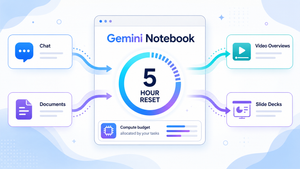
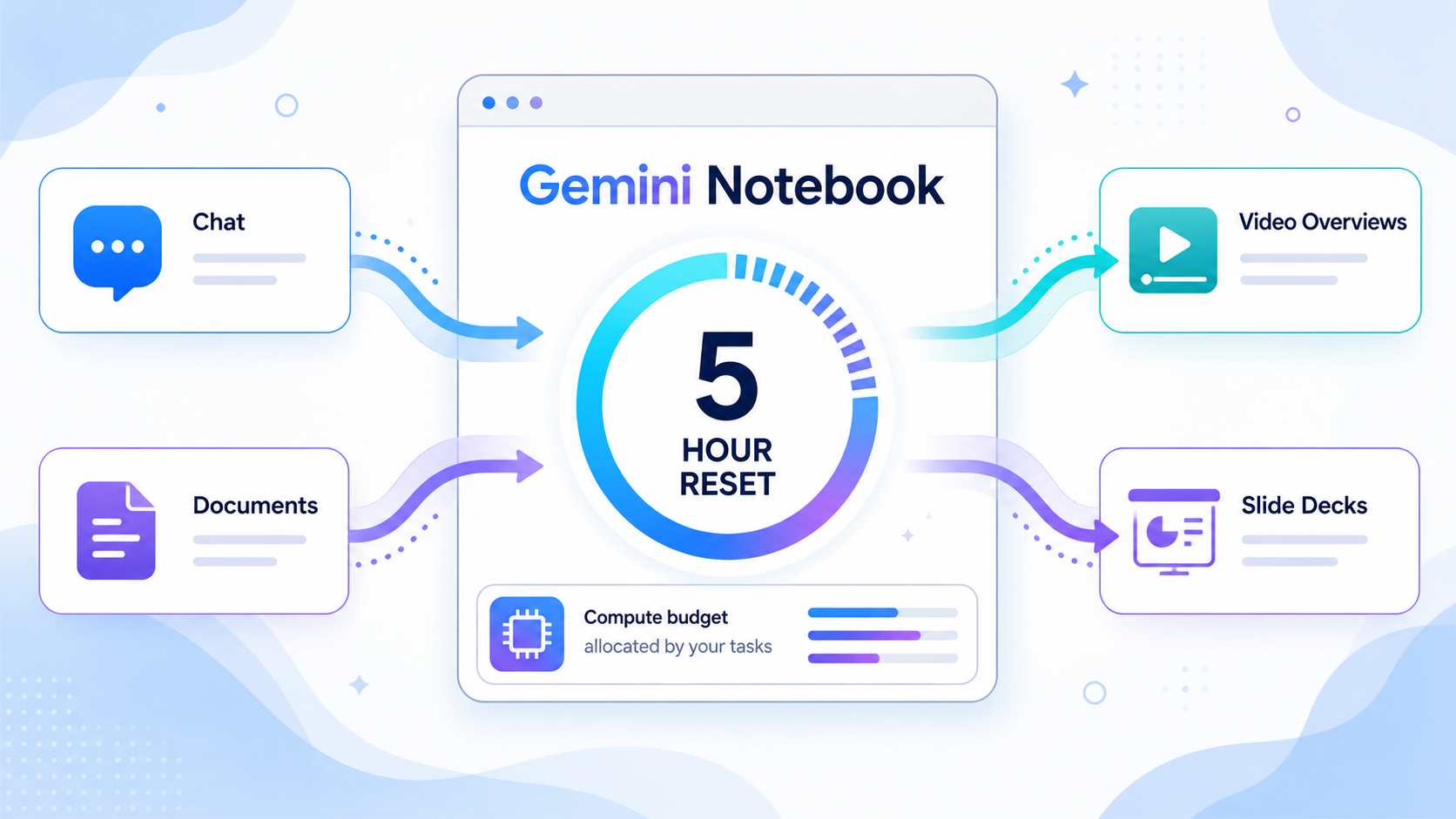
Googleが2026年8月28日、Gemini Notebookへ計算量ベースの新しい利用上限を導入すると発表しました。9月2日から上限が5時間ごとに更新され、生成を後回しにする仕組みも加わります。本稿では、消費量の決まり方とプラン差、利用時の注意点を整理します。
参考記事
メイン記事:
- タイトル: We’re introducing flexible usage limits for Gemini Notebook.
- 著者: Yesul Shin
- 発行元: Google
- 発行日: 2026年08月28日
- URL: https://blog.google/innovation-and-ai/products/gemini-notebook/new-flexible-usage-limits/
関連情報:
- タイトル: Manage your Gemini Notebook usage limits
- 著者: 記載なし
- 発行元: Google
- 発行日: 2026年08月28日
- URL: https://support.google.com/gemininotebook/answer/17670842
関連記事



要点
- Gemini Notebookは、プロンプトの複雑さや会話の長さなどを反映する計算量ベースの利用上限へ移行する。
- 利用枠は週次上限に達するまで5時間ごとに更新され、ウェブとモバイルの一般ユーザー向けアカウントへ展開される。
- 上限到達時はVideo OverviewsやSlide Decksを後から自動生成するよう予約できる。
- AI Plusは標準の2倍、AI Proは4倍、AI UltraはAI Proの5倍または20倍の上限を持つ。
詳細解説
回数制から計算量ベースへ
今回の変更では、単純に「何回質問したか」だけでなく、処理へ必要な計算量が利用上限へ反映されます。Googleによれば、すでに使える機能へのアクセスは維持され、利用者が限られた枠をどの作業へ配分するかを選びやすくなります。Gemini Notebookは資料の読み込み、対話、映像やスライドの生成など負荷の異なる機能を一つの環境で扱うため、作業内容を考慮する方式は実際の計算資源に近い管理方法です。
従来のNotebookLMから名称が変わり、クラウド型の実行環境も加わった経緯は、過去記事の解説で確認できます。今回の上限変更は、機能数の拡大に合わせて、軽い質問と重い成果物生成を同じ回数として扱わないための運用変更と考えられます。
何が利用量を左右するか
利用量は、プロンプトの複雑さ、会話の長さ、ソース数、利用するモデルや機能によって変わります。同じ1回の操作でも、短い質問と多数の資料を横断する長い処理では消費量が異なる可能性があります。ノートブック内には使用状況が表示され、選んだ出力が上限を超える場合は代替案も提示されます。
利用者側では、まず短い対話で論点を絞り、その後に必要な成果物を生成する流れが管理しやすいと思います。途中の会話が長くなりすぎた場合は、作業目的ごとにノートブックや会話を分けることも、利用量を把握するうえで有効と考えられます。ただし、Googleは個々の操作に必要な具体的ポイント数を公表していないため、画面のUsage表示を基準に判断する必要があります。
5時間更新と週次上限
Googleのヘルプによれば、利用枠は週次上限に達するまでは5時間ごとに更新されます。1日単位の更新を待つ必要がなく、午前に上限へ達しても同日中に作業を再開できる可能性があります。一方で、5時間ごとの枠が戻っても週次上限へ達していれば利用できないため、短期と週次の2段階で管理される点が重要です。
変更は2026年9月2日から、ウェブとモバイルの一般ユーザー向けアカウントへ順次展開されます。ヘルプでは、上限がテストや提供状況で変更される可能性も明記されています。固定された回数表として覚えるより、チャット下部に表示される残量と次の更新時刻を確認する運用が適しています。
Generate laterで処理を予約
Video OverviewsやSlide Decksなどが現在の上限を超える場合は、Studio panelで成果物を選び、Generate laterを指定できます。延期した処理は自動的に実行され、通知を有効にしていれば完了時に知らせてもらえます。すぐに必要ではない映像や資料を待ち行列へ入れ、対話や情報整理を先に進められる仕組みです。
この機能は現時点ではウェブ版だけで利用でき、生成完了まで数時間かかる場合があります。したがって、会議直前の資料作成では予約へ頼り切らず、締め切りから逆算して高負荷な生成を早めに実行する必要があります。モバイル版へ利用上限の変更は展開されますが、Generate laterの提供範囲とは分けて理解することが大切です。
プランごとの上限差と確認方法
公式ヘルプでは、プラン未加入を標準とし、AI Plusは標準の2倍、AI Proは4倍です。AI Ultraは契約内容に応じてAI Proの5倍または20倍とされています。単に上位プランほど多いという説明ではなく、倍率が示されたことで、継続的に映像やスライドを生成する利用者は必要量を比較しやすくなりました。
使用状況は、画面右上のSettingsからUsageを開いて確認します。チャット下部には残量と更新時刻が表示され、Studio生成画面では予定消費量がバーで示されます。まず現在のプランで1週間の作業量を観察し、5時間更新とGenerate laterで吸収できない場合に上位プランを検討する順序が、費用と待ち時間を比較しやすいと思います。
まとめ
Gemini Notebookは、作業の重さを反映する利用上限と5時間更新、後から生成する仕組みを組み合わせます。利用者はUsage表示で短期枠と週次上限を確認し、重い生成を予約できます。9月2日の展開後は、機能別の消費傾向と上限仕様の変更を継続して確認することが重要です。