はじめに
Googleは2026年2月19日、ブラウザ「Chrome」に3つの生産性向上機能を追加したと発表しました。分割表示(Split view)、PDF注釈、Google Driveへの直接保存という、日常的なウェブ作業を効率化する機能です。本稿では、各機能の概要と活用イメージを解説します。
参考記事
- タイトル: New features in Chrome for work, life and everything in between
- 著者: Alex Tsu
- 発行元: Google Blog
- 発行日: 2026年2月19日
- URL: https://blog.google/products-and-platforms/products/chrome/chrome-productivity-improvements/
要点
- Chromeに「Split view(分割表示)」「PDF注釈」「Google Driveへの直接保存」の3機能が追加された
- Split viewは2つのタブを同時に表示でき、タブの切り替えによる作業の中断を減らせる
- PDF注釈機能では、ブラウザ内でテキストのハイライトやメモの追記が可能になった
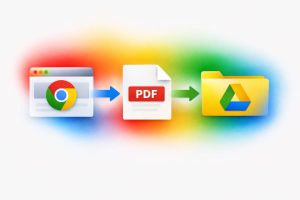
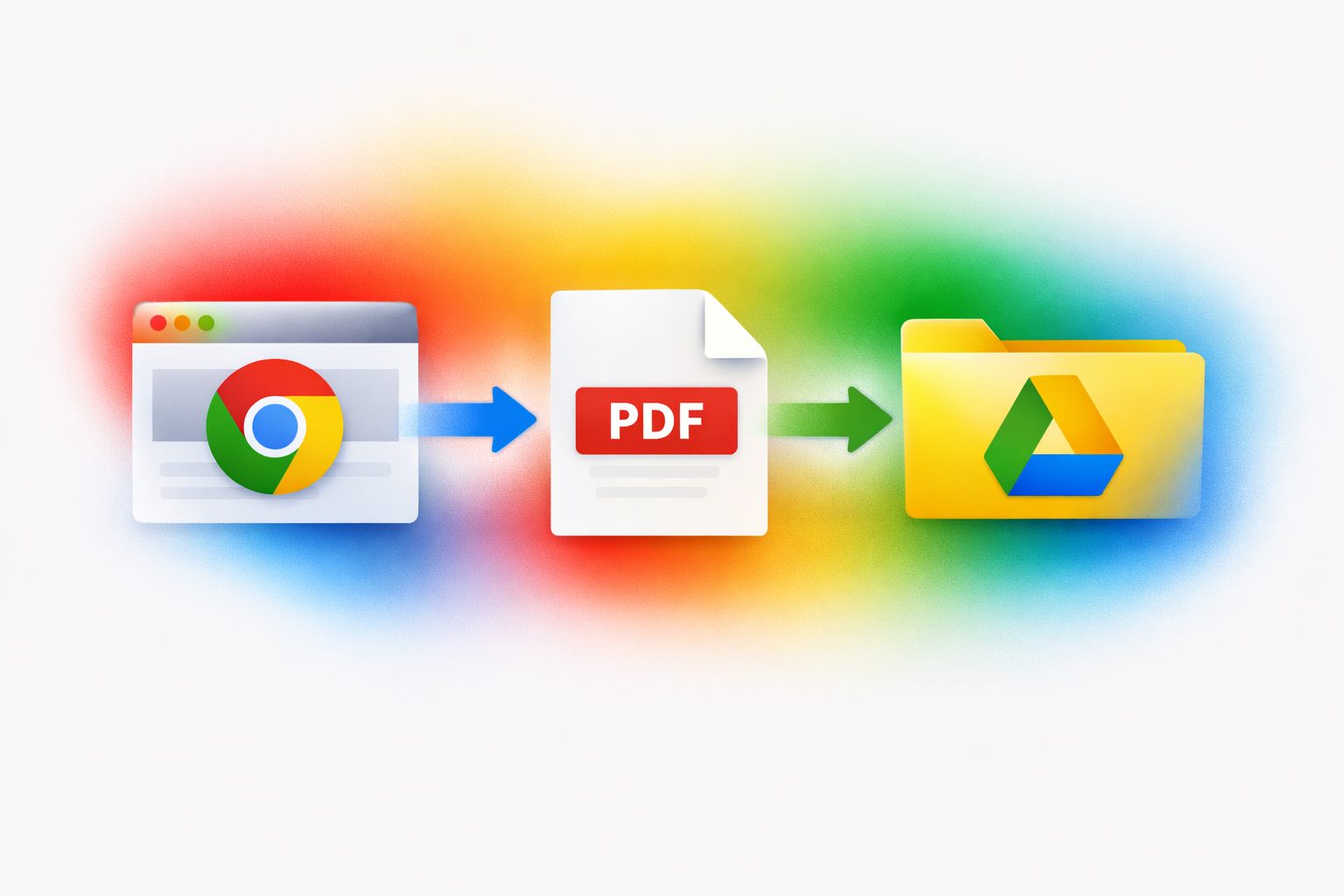
- 「Save to Google Drive」により、PDFをダウンロードせずにDriveへ直接保存でき、「Saved from Chrome」フォルダへ自動整理される
- いずれの機能も一般ユーザー・法人ユーザーの双方を対象としている
詳細解説
Split view:2タブを並べて表示する分割表示機能
Googleによれば、Split viewは2つのタブを同時に表示できる機能で、Chromeのブラウザに組み込まれた標準機能として提供されます。複数のウィンドウを行き来したり、同じ2つのタブを繰り返し切り替えたりする作業を減らすことが目的とされています。
早期テスターからは、授業での採点作業、YouTube動画を見ながらのメモ取り、コーディング中のドキュメント参照といった使い方が報告されているとのことです。ブラウザのタブ管理はこれまでも拡張機能で補完するユーザーが多かった領域であり、標準機能として組み込まれることで、設定不要で利用できる点は使い勝手の面で一歩前進と言えます。
PDF注釈:ダウンロードせずにブラウザ内で書き込み
Chrome PDFビューアーに、ユーザーからの要望が最も多かったという注釈機能が追加されました。具体的には、PDFのテキストをハイライトしたり、ブラウザ内でメモを書き込んだりすることが可能になります。
従来は、PDFにメモを加えるためにファイルをダウンロードし、Adobe AcrobatやPreviewなどの別アプリを起動する手順が必要でした。この機能により、その一連の手順を省略できると考えられます。業務報告書のレビュー、講義シラバスへのメモ書き、簡易的な電子署名への活用が想定されているとGoogleは説明しています。
Save to Google Drive:PDFを直接Driveへ保存
「Save to Google Drive」機能を使うと、PDFをいったんローカルにダウンロードしてからDriveに再アップロードする手間なく、Chromeから直接Driveへ保存できます。保存されたファイルはDrive内の「Saved from Chrome」フォルダに自動で整理されるため、後から検索・アクセスしやすくなります。
ファイルの保存場所を失念するという経験は多くのユーザーに共通するものだと思います。自動整理される仕組みが定着すれば、資料管理の手間が軽減される可能性があります。また、Driveはマルチデバイスでアクセスできるため、PCで保存した資料をスマートフォンで参照するといった使い方もしやすくなると考えられます。
まとめ
今回のChrome更新は、日常のウェブ作業における小さな摩擦を取り除くことに焦点を当てた内容です。分割表示、PDF注釈、Driveへの直接保存という3機能は、いずれも特定のユーザー層だけでなく幅広い場面で活用できると思います。今後のアップデートでさらなる拡張が加わるか、引き続き注目したいところです。