はじめに
xAIが2026年5月19日、オープンソースのローカルファーストエージェント「OpenClaw」において、SuperGrokまたはX Premiumのサブスクリプションを使ってGrokモデルを利用できるようになったと発表しました。本稿では、この統合の概要とセットアップ手順を解説します。
参考記事
- タイトル: Use Grok in OpenClaw
- 著者: xAI
- 発行元: xAI
- 発行日: 2026年5月19日
- URL: https://x.ai/news/grok-openclaw
関連記事
要点
- SuperGrokまたはX Premiumサブスクリプションを持つユーザーは、OpenClaw内でGrokモデルを利用できるようになった
- OpenClawはオープンソースのローカルファーストエージェントで、Mac Mini・ラップトップ・VPS・Raspberry Piなど幅広いハードウェアで動作する
- WhatsApp、Telegram、Slack、Discord、Signal、iMessageなど多数のメッセージングプラットフォームと連携可能である
- セッションをまたいだ永続的なメモリ機能を保持し、すべてのサブスクリプションティアで追加料金なしに利用できる
- インストールはcurlコマンド1行で完了し、ガイド付きオンボーディングで設定が進められる
詳細解説
OpenClawとは
OpenClawは、ローカル環境で動作するオープンソースのAIエージェントおよびパーソナルアシスタントです。xAIによれば、Mac Mini、ノートPC、サーバー、VPS(仮想プライベートサーバー)、さらにはRaspberry Piなど、幅広いハードウェアで動作するよう設計されています。
一般的なチャットAIはセッションが切れると記憶がリセットされますが、OpenClawは セッションをまたいだ永続的なメモリ を保持する点が大きな特徴です。繰り返し使うほどコンテキストが蓄積されるため、よりパーソナルなアシスタントとして機能すると考えられます。
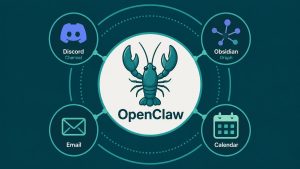
また、WhatsApp、Telegram、Slack、Discord、Signal、iMessageなど、すでに日常的に使っているメッセージングアプリからエージェントに話しかけられる設計になっています。スター数35万超のOSSとして注目を集めているOpenClawが、今回Grokとの公式統合に対応しました。
GrokとOpenClawの統合
今回の発表では、SuperGrokまたはX Premiumのサブスクリプションを保有するユーザーが、OpenClaw内でGrokモデルを使えるようになりました。xAIによれば、この連携機能はすべてのサブスクリプションティアで利用可能とされており、既存ユーザーは追加料金なしで活用できます。
OpenClawはすでにさまざまなAIプロバイダーとの接続をサポートするマルチプロバイダー設計になっており、今回のGrok統合もその延長線上に位置する取り組みだと思います。xAIは今後もさらなるオープンソースエージェントや統合を追加していく方針を示しています。
セットアップ手順
前提条件
- SuperGrokまたはX Premiumのアカウント
- macOS、Linux、またはWindowsの動作環境 (以下の手順はmacOS/Linux向けです。Windowsの手順はxAI公式ドキュメントを参照してください)
バージョン確認(任意):
# OpenClaw インストール後に、バージョンを確認するコマンドです

openclaw --version
1. OpenClawのインストール
以下のコマンドでOpenClawをインストールします。curl(URLからデータを取得するツール)と bash(シェルの一種)が事前に利用可能であれば、このコマンド1行で完了します。
# インストールスクリプトをダウンロードして実行するコマンドです

curl -fsSL https://openclaw.ai/install.sh | bash
注意: インストールスクリプトの実行前に、内容を確認したい場合は curl -fsSL https://openclaw.ai/install.sh でスクリプトの中身を確認することをお勧めします。
2. ガイド付きオンボーディングの実行
インストール後、以下のコマンドでガイド付きのセットアップを開始します。–install-daemon は、バックグラウンドでOpenClawを常時起動するデーモン(常駐プロセス)をインストールするオプションです。
# ガイド付きのオンボーディングを開始し、デーモンもインストールするコマンドです

openclaw onboard --install-daemon
3. VPS/SSH環境での認証(デバイスコード方式)
VPSやSSH経由のリモート環境など、ブラウザが直接使えない環境では、デバイスコード認証を使います。コマンドを実行すると短いコードとURLが表示されるので、手元の任意のブラウザでそのURLにアクセスし、コードを入力してサインインを完了させます。
# デバイスコード方式でxAIアカウントに認証するコマンドです
# 表示されたURLをブラウザで開き、コードを入力してサインインします

openclaw onboard --auth-choice xai-device-code
4. メッセージングアプリとの連携(任意)
Telegram、WhatsApp、Slack、Discordなどのメッセージングアプリをエージェントに接続することで、普段使いのチャットアプリからGrokと会話できるようになります。各プラットフォームの接続手順は OpenClaw公式ドキュメント および xAIプロバイダードキュメント を参照してください。
まとめ
今回のGrok統合により、SuperGrok/X Premiumユーザーはローカル環境で動作するAIエージェントにGrokを組み込めるようになりました。インストールが比較的シンプルで既存サブスクをそのまま活用できる点は魅力だと思います。OpenClawの段階的な活用方法について詳しく知りたい方は、こちらの解説記事もあわせてご覧いただければと思います。